
主题
Notebook 调度作业
场景 分析师在 Notebook 里写好了一套探索性的 SQL/Python 分析,验证没问题后,想让它按天/按小时自动重跑一遍,不用重新用 Shell/Python 作业把逻辑抄一遍。
能干什么
| 你想做的事 | 配置成 Notebook 调度长这样(示意) |
|---|---|
| 把已发布的 Notebook 定期跑一遍 | 新建「Notebook」作业,「选择 Notebook」下拉选目标 |
| cell 里要按运行当天的日期取数 | cell 内写 ${yyyy-MM-dd}、${yyyyMMdd-1} 等时间宏 |
| 运行前往内核注入几个变量 | 「调度参数」里加参数,值同样支持时间宏 |
亮点
- 不是另起一套发布流程,是复用批作业的调度机制——Notebook 作业只是众多
JobType里的一种,一样走保存即上线、手动/周期调度、失败重试、并发策略;区别只是执行内容从"填 SQL/脚本"变成"选一个已发布的 Notebook"。 - headless 按序跑 cell,SQL 一样过逐表鉴权——调度触发后按 Notebook 里的顺序逐个 cell 执行:SQL cell 走跟交互式查询一样的鉴权通道,Python cell 跑在临时内核 pod 里,不复用交互态的常驻内核。
- 时间宏是这个类型的关键机制——cell 内的
${yyyy-MM-dd}、${yyyyMMdd-1}等宏,会按本次调度的 scheduleTime(而不是"现在几点")解析;实现上很巧妙:作业的command固定填一个哨兵${yyyyMMddHHmmss},先被调度引擎既有的时间宏管道按 scheduleTime 解析成具体时间戳,executor 再把这个时间戳解回来,作为 cell 内时间宏的基准——补跑(backfill)历史日期的任务时,时间宏也能拿到当时正确的日期,不用改任何数据结构。 - 调度参数同样支持时间宏——运行前可以配置若干参数,值按 scheduleTime 解析后注入内核,Python cell 和 SQL 都能用
${参数名}引用。
完整操作示例:发布一个 Notebook,按调度跑一遍
先在「Notebook」模块新建 orders_report_nb,写一个 SQL cell(用时间宏标注本次调度日期):
sql
-- 时间宏 ${yyyy-MM-dd} 会在「按调度时刻发布跑」时被解析成本次 scheduleTime 对应的日期
SELECT '${yyyy-MM-dd}' AS schedule_date, COUNT(*) AS cnt, MIN(ts) AS first_ts, MAX(ts) AS last_ts
FROM iceberg_lake.site_demo_ws10.flink_datagen_sensor
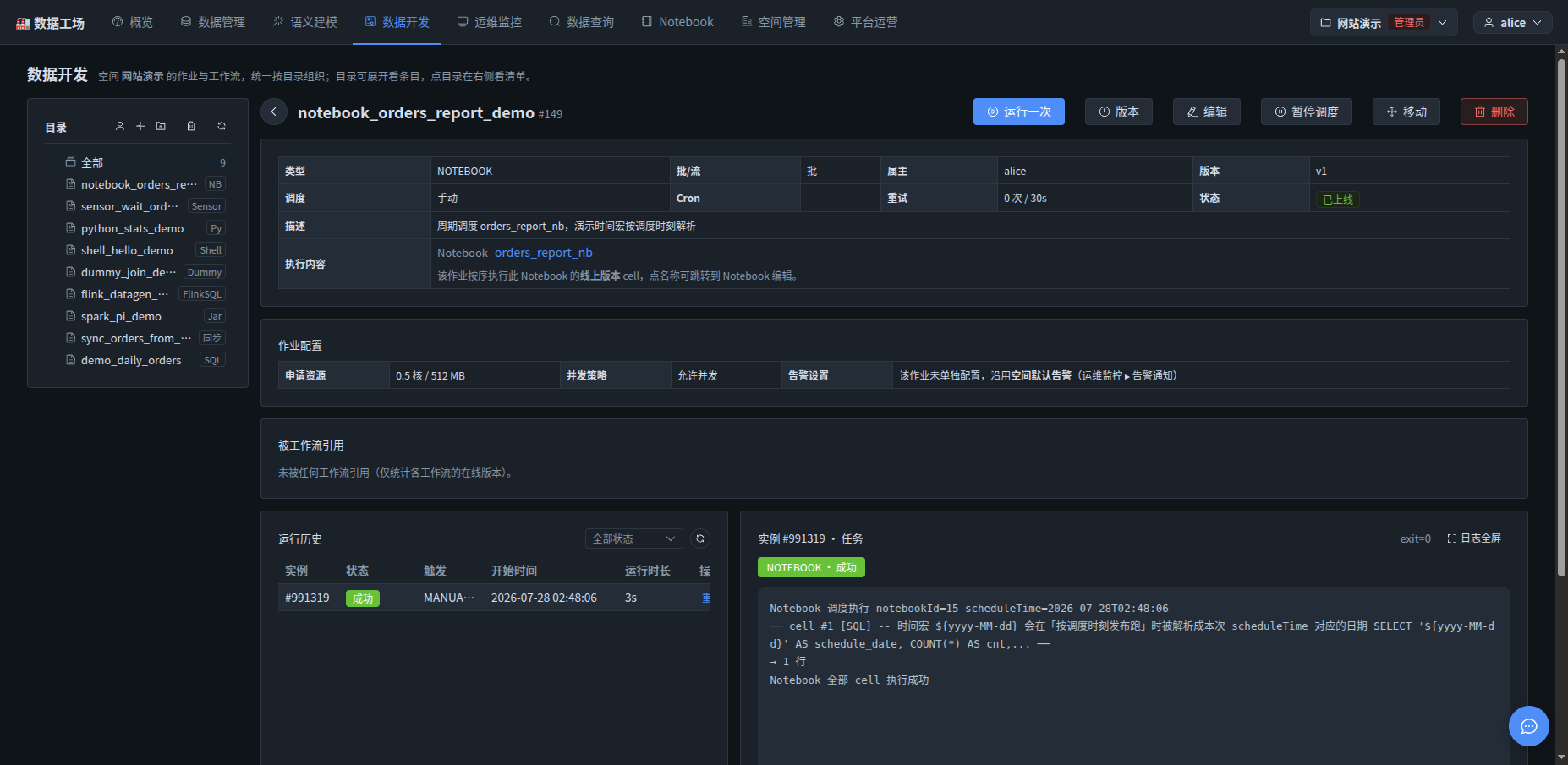
交互式运行确认无误后点「发布」。然后回到「数据开发」新建「Notebook」类型作业 notebook_orders_report_demo,「选择 Notebook」下拉选中刚发布的 orders_report_nb,保存上线。
点「运行一次」,日志里能看到本次调度对应的 scheduleTime,以及按顺序执行的 cell 和执行结果行数,exit=0:
想直接写 Python 脚本而不经 Notebook,看Python 作业;想了解交互式查询本身的机制,看数据查询。
看全部作业类型 →