
主题
结果与报错诊断
查询跑完以后,结果保存在平台的对象存储里。翻历史、换页、下载都直接读保存好的结果,不会再跑一遍。
1. 结果:分页看,整份下载
结果默认分页展示,每页 100 行,可以下载 CSV。
数据量大的时候,勾选编辑器右上角的 「全量查询」:不受普通查询的展示和下载行数上限限制,结果按整份保存,下载按钮会变成「下载 CSV(全量)」。下面这条一次取回 6 万行订单明细,用时 1 秒:
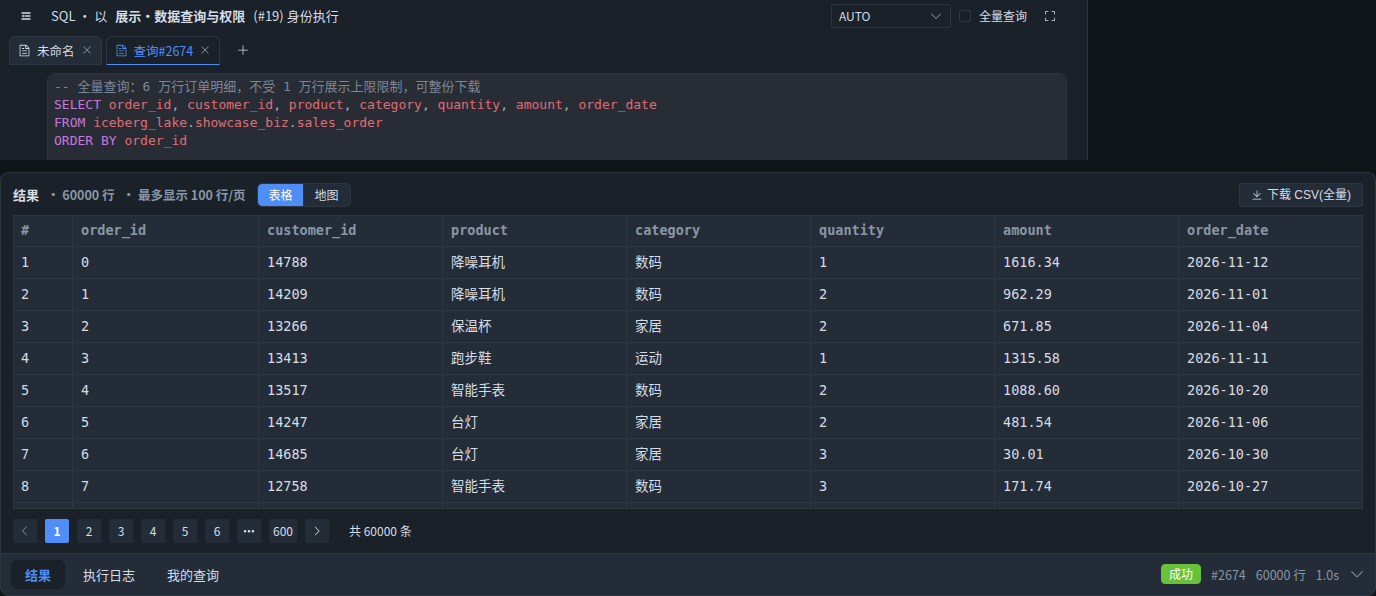
全量也有安全上限:特别大的结果、跑太久的查询会被终止,并提示改用批作业来跑,免得一条即席查询占住整个引擎。
2. 报错:直接给出原因和改法
即席查询写错是常事。失败的查询下方会出现「AI 诊断」:它读这次的报错、SQL 原文和表结构,给出归类、根因和可以直接照着改的写法。
下面这条把日期列和整数比较了:
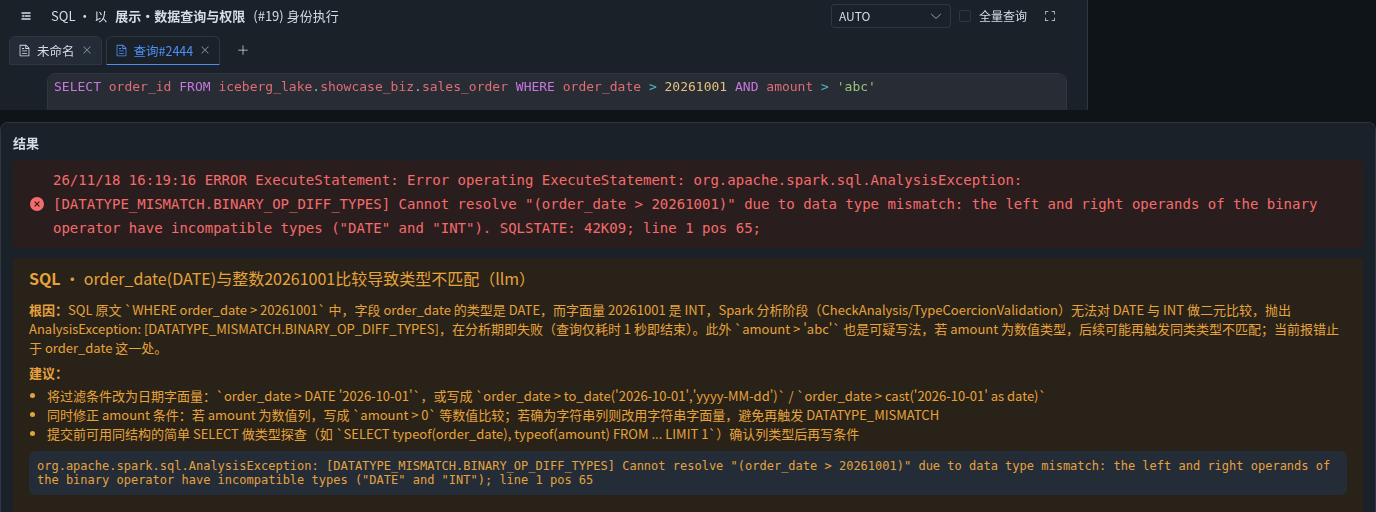
注意第二条建议:引擎只报了第一处错误,诊断顺带指出 amount > 'abc' 是下一个会出错的地方,改一次就能改对,不用来回试。
演示环境里还有两条:
批作业和工作流失败时的诊断,见失败诊断。
3. 别人的结果,不一定能看
查询结果可以分享链接给同事,但读过隐私列的查询,结果只有执行人本人和有这些隐私列授权的人能看。没有授权的人点开,只会看到提示,看不到数据。演示账号也一样,见权限与安全 · 隐私列。
4. 常用 SQL 存成脚本
编辑器左侧是空间的 SQL 脚本 树。团队常用的分析 SQL 按目录存起来,谁都能打开接着用,也可以只看「我的」。
自己去看
切到 「展示·数据查询与权限」 空间再打开:
- 全量查询 6 万行(#2674)
- 报错与诊断:类型不匹配(#2444)、列名拼错(#2442)、函数用错(#2443)
- 左侧 SQL 脚本:01 品类销售分析、02 城市高价值客户、03 客单价分布